
La Inteligencia Artificial de R2 Docuo funciona sin configurar nada y se paga con Créditos R2 Docuo, como explica la página de precios. Si tu organización ya tiene una cuenta en la plataforma de API de OpenAI, puedes conectarla con el plugin de OpenAI. Así, las instrucciones de Inteligencia Artificial usarán tu cuenta y dejarán de gastar Créditos.
Qué usa tu cuenta de OpenAI
Con el plugin configurado, las instrucciones de Inteligencia Artificial (las que se ejecutan en cambios de estado, botones o formularios) usan tu cuenta de OpenAI. En la pestaña «Inteligencia Artificial» de la configuración llevan un asterisco (*). El asistente R2AI sigue consumiendo Créditos.
Si borras la clave, las instrucciones vuelven a usar los Créditos. Para crearlas, consulta Cómo crear y utilizar Instrucciones de Inteligencia Artificial.
Preparar la cuenta en OpenAI
Necesitas una cuenta en la plataforma de API de OpenAI. Una suscripción a ChatGPT no sirve: la API se contrata y se paga aparte.
- Entra en platform.openai.com e inicia sesión o crea tu cuenta.
- Crea un proyecto para R2 Docuo desde el selector de proyectos. Así su consumo y su clave quedan separados del resto.
- En la configuración de la organización, apartado «Billing», añade una forma de pago y compra saldo. OpenAI cobra por uso, según los tokens que se envían y se reciben; consulta sus precios.
- Dentro del proyecto, en «API keys», pulsa «Create new secret key». Copia la clave y guárdala en un lugar seguro: OpenAI no vuelve a mostrarla.
Los menús de OpenAI cambian a menudo. Si no encuentras una opción, consulta la ayuda de OpenAI.
Poner la clave en R2 Docuo
Inicia sesión en R2 Docuo para Windows con una cuenta que tenga privilegios de administración. Esta configuración no está en el portal web ni en las aplicaciones para móviles.
- En la barra superior, abre el menú de tres puntos y elige «Configuración».
- En la pestaña «Plugins», apartado «OpenAI», pulsa «Configure su cuenta de OpenAI para Inteligencia Artificial».
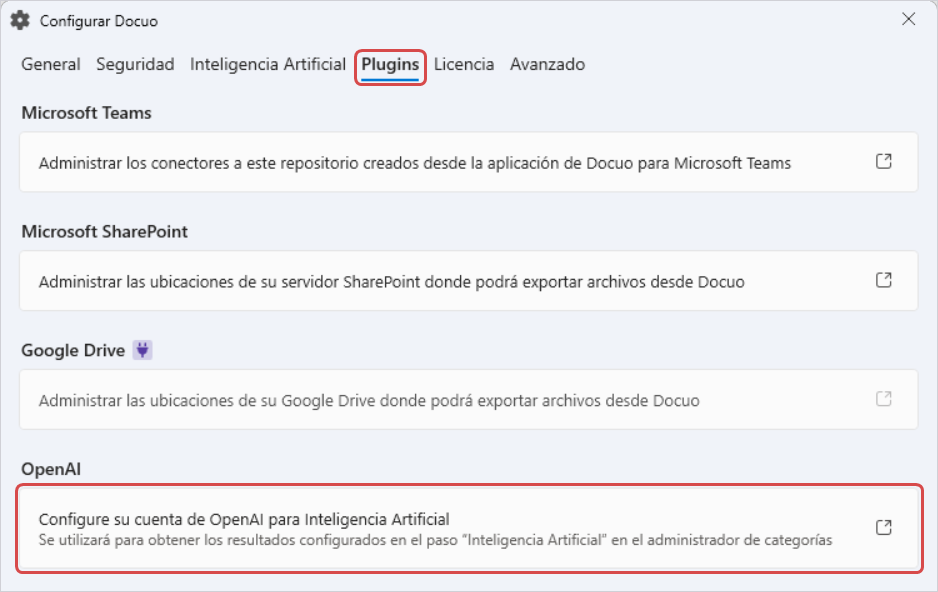
- En la ventana «Configuración del conector OpenAI», pega la clave en el campo «OpenAI API Key» y pulsa «Aceptar».
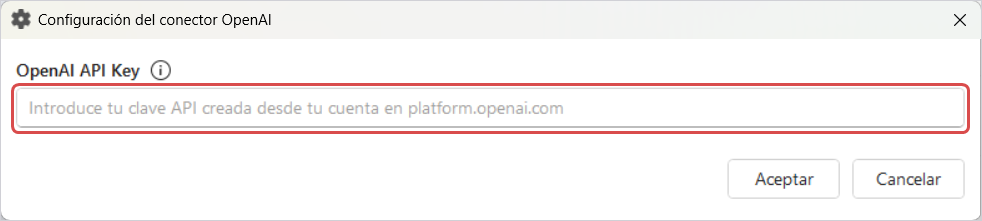
Después, por seguridad, R2 Docuo solo muestra el principio y el final de la clave.