
Para usar un buzón de Exchange Online como servidor SMTP de R2 Docuo, primero hay que configurar el buzón para que admita el protocolo SMTP AUTH.
Activar el protocolo SMTP en el buzón
Estos son los pasos. Si lo prefieres, puedes consultar la documentación de Microsoft para este caso.
1. Entra en el Centro de administración de Microsoft 365 de tu organización con una cuenta que tenga privilegios suficientes.
2. Ve a Usuarios > Usuarios activos:

3. Haz clic en el usuario del buzón que quieres configurar y, en la ventana que se abre, elige la pestaña «Correo».

4. Haz clic en «Administrar aplicaciones de correo».
5. Comprueba que la opción «SMTP autenticado» está marcada:

6. Haz clic en «Guardar cambios».
Configurar el buzón de Microsoft 365 en R2 Docuo
Con el buzón ya preparado para SMTP AUTH, sigue estos pasos en R2 Docuo.
1. Entra en Mi cuenta con las credenciales del titular del servicio.
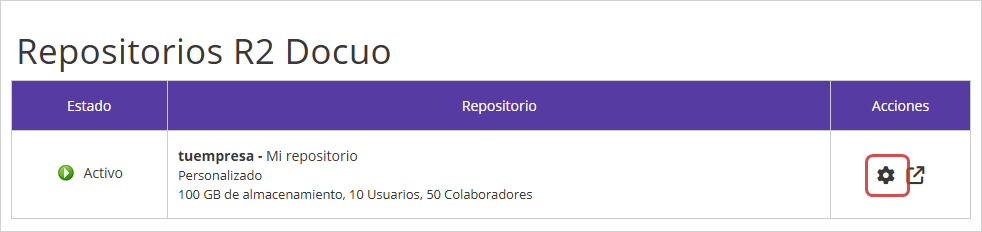
2. En la lista de repositorios, pulsa el botón de la rueda dentada («Configurar») de la columna «Acciones».
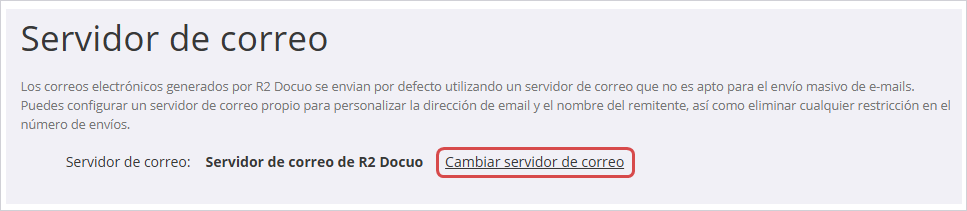
3. En la sección «Servidor de correo», pulsa «Cambiar servidor de correo»:
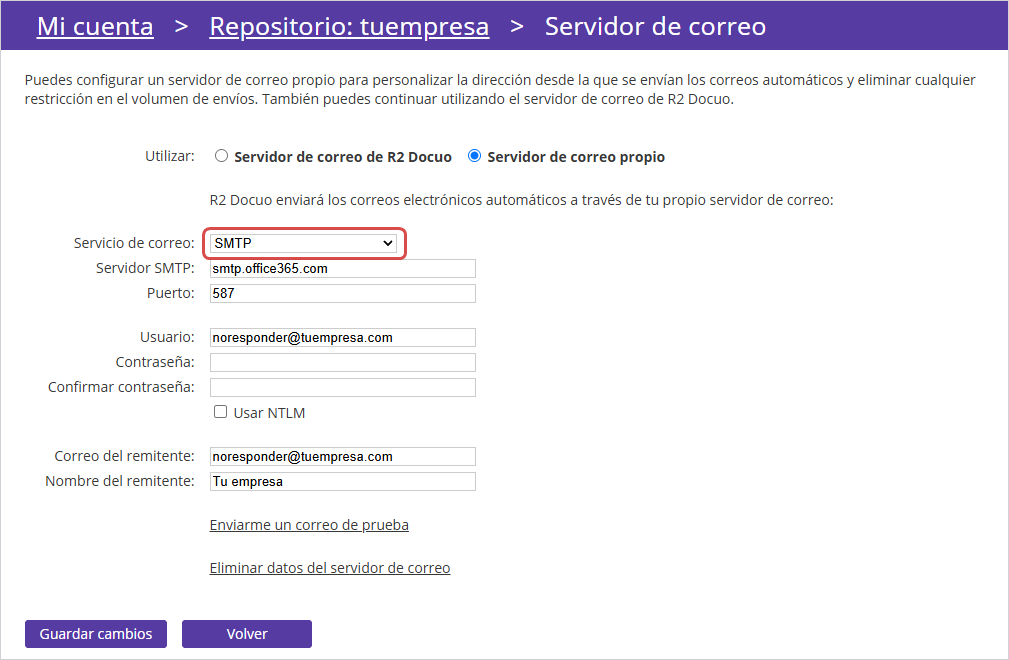
4. Marca «Servidor de correo propio», elige «SMTP» en «Servicio de correo» e introduce estos datos:
- Servidor SMTP: smtp.office365.com
- Puerto: 587 (R2 Docuo cifra la conexión por su cuenta; no hay que marcar nada más)
- Usuario, Contraseña y Confirmar contraseña: las credenciales del buzón de Microsoft 365
- Usar NTLM: sin marcar
- Correo del remitente: la dirección del buzón
- Nombre del remitente: el nombre de tu organización
5. Pulsa «Enviarme un correo de prueba» y comprueba que te llega.
6. Pulsa «Guardar cambios».
A partir de ese momento, los correos del repositorio se envían desde el buzón de Microsoft 365 que has configurado.